 Manuel d'alchimie du code
 Chiffre tes données simplement avec Cryptomator
🌘 Formater le disque
 Comment configurer une sauvegarde externe sur un NAS Asustor ?
Pour sauvegarder un NAS Asustor sur un disque externe, formatez d’abord le disque (exFAT recommandé), branchez‑le au NAS, ouvrez Backup Central → External Backup, créez une nouvelle tâche, choisissez le disque comme destination, sélectionnez les dossiers ou partitions à sauvegarder, définissez le mode Archive et planifiez l’exécution (ponctuelle ou récurrente).
Il est recommandé d’utiliser un disque dédié à cette sauvegarde avec une seule partition. J’ai constaté qu’un disque avec plusieurs partitions n’était pas toujours reconnu correctement (seule la première partition est parfois visible), ce qui expose au risque d’effacement ou de corruption des données.
Le système de fichiers du disque ne doit pas contenir de permissions ni de mot de passe ; exFAT est la solution la plus simple. En contrepartie, ce disque ne gère pas les permissions : chiffrez les données au niveau fichier (par exemple avec Cryptomator ou PGP, ou des archives protégées par mot de passe) ou rangez le disque dans un emplacement sûr.
Quel format de disque externe est recommandé pour les sauvegardes sur un NAS Asustor ?
Le format exFAT est recommandé car il est compatible avec le NAS, ne gère pas les permissions et permet d’utiliser le disque à la fois sur Windows, macOS et Linux. Assurez‑vous que le disque possède une seule partition et qu’il est dédié à la sauvegarde.
🌘 Programmer la sauvegarde
Dans l’interface du NAS, aller dans Backup Central, puis dans la section External Backup.
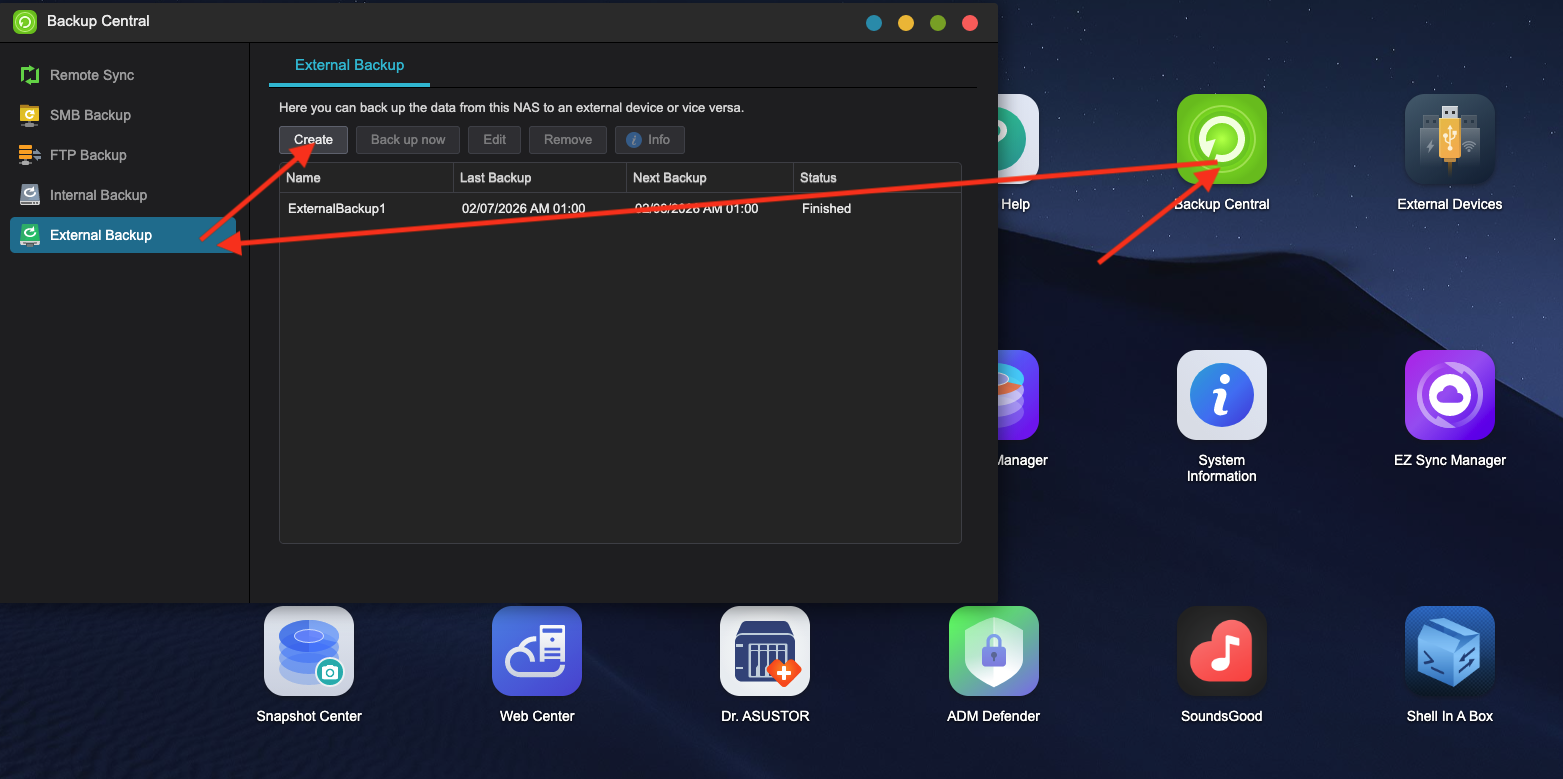
Ensuite, cliquer sur Create
Sélectionner Your NAS -> External device
Choisis ensuite le disque USB1. Assure‑toi qu’un seul disque est branché au NAS à ce moment pour éviter toute erreur de destination.
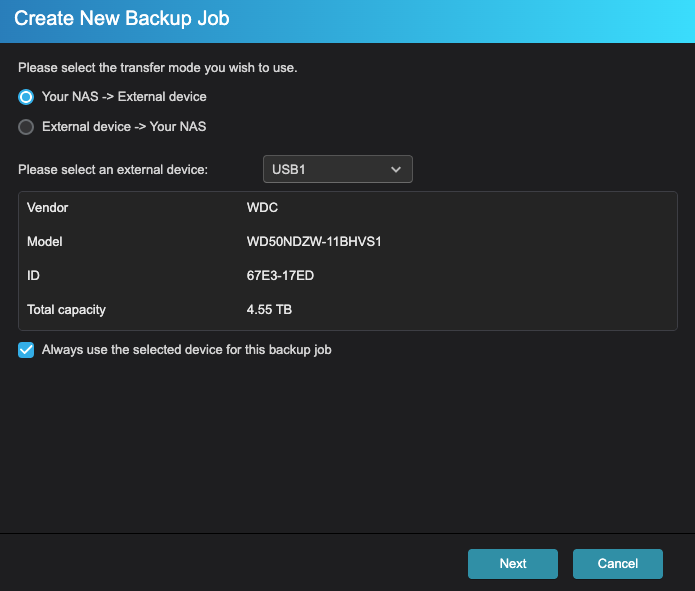
Au besoin, les assignations peuvent être consultées via le Shell in a Box avec la commande cat /etc/mtab, mais c’est une méthode plus technique.
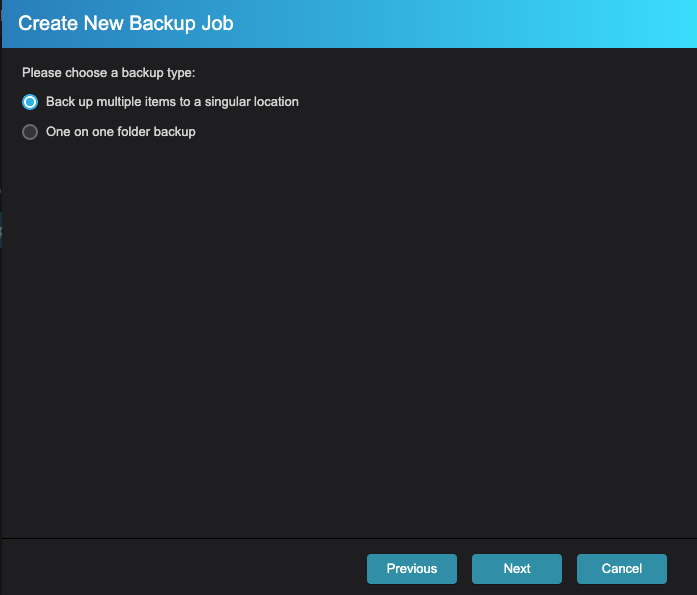
Si tu souhaites sauvegarder plusieurs partitions sur le même disque, choisis “Back up multiple items to a singular location”. Sinon, utilise “One on one folder backup” si le disque sert à faire des sauvegardes pour plusieurs NAS.
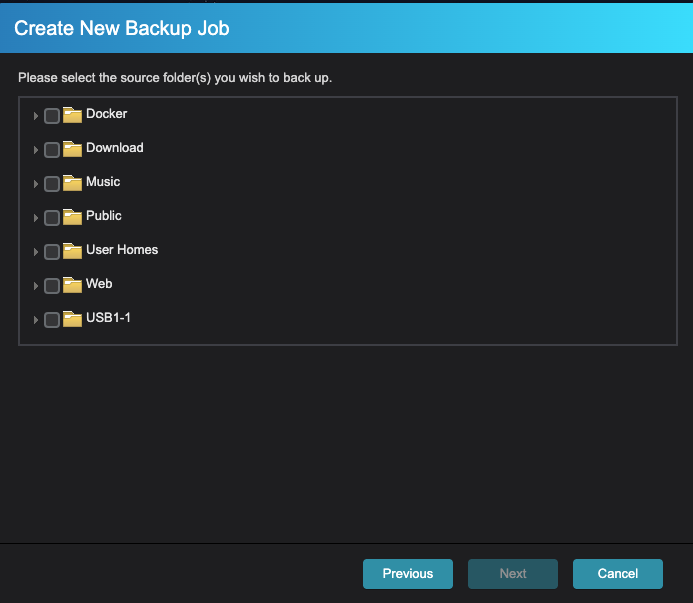
Choisis ensuite les partitions ou dossiers à sauvegarder.
Choisis la destination, qui devrait être le dernier disque USB listé (il semble y avoir un bogue qui recrée une assignation séquentielle à chaque branchement si le disque est différent)
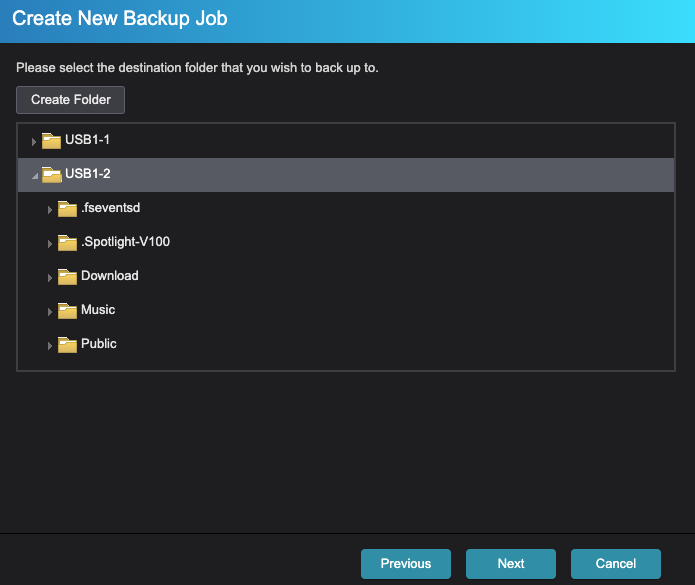
Tu peux choisir d’effectuer la sauvegarde immédiatement, de la planifier, ou les deux.
- Si tu ne souhaites qu’une sauvegarde ponctuelle et garder le disque débranché, choisis la première option.
- Si tu veux une sauvegarde récurrente et laisser le disque branché, choisis la seconde option.
Enfin dans la dernière fenêtre, choisis seulement Archive Mode.
🌘 Lancer la sauvegarde
La sauvegarde peut parfois mettre du temps à démarrer : cliquer sur la tâche puis sur “Info” aide souvent à la lancer plus rapidement, sans que j’en connaisse la raison.
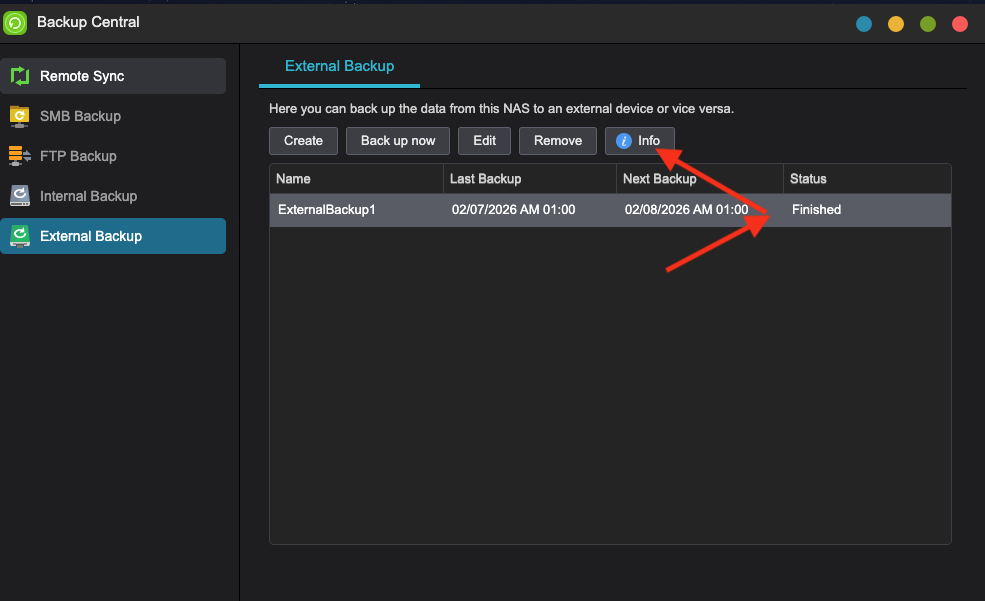
La sauvegarde progresse ensuite normalement. Sur des disques HDD (rotatifs), comptez environ 8 h par tranche de 1 To de données.
 Consultation - Plan de gestion de sauvegardes — 2 heures — 490 $